
Comment enregistrer des vidéos Pornhub sur PC pour les regarder hors ligne (2026)
Il arrive que vous souhaitiez garder une vidéo disponible pour plus tard, sans dépendre d’une connexion internet, d’onglets ouverts ou d’un long historique de visionnage. Si la vidéo est votre propre mise en ligne ou si le créateur vous a clairement autorisé à la conserver, enregistrer une copie locale autorisée peut rendre votre organisation personnelle beaucoup plus simple.
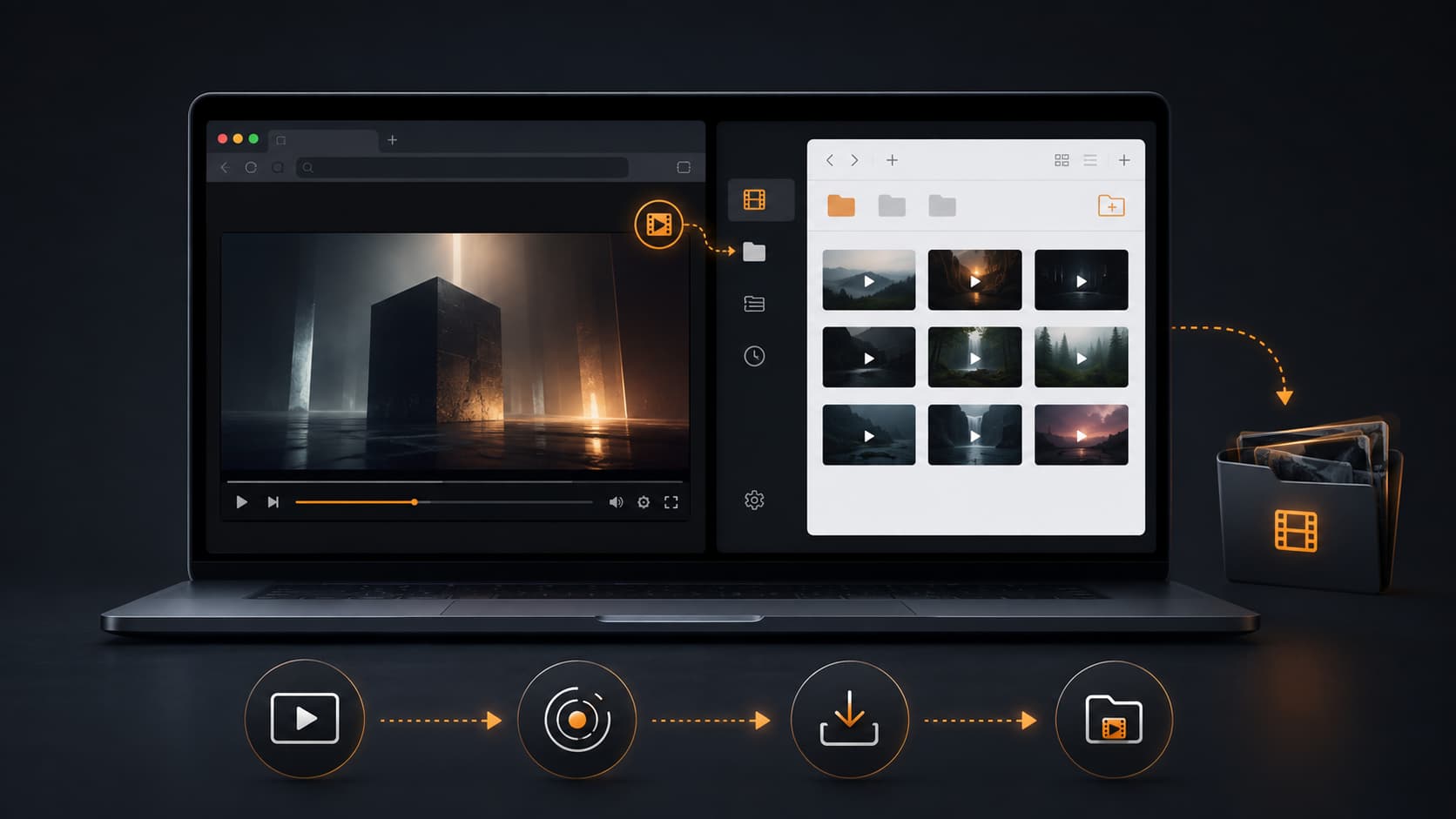
Ce guide explique un flux de travail sur ordinateur pour enregistrer des vidéos Pornhub auxquelles vous êtes autorisé à accéder et que vous avez le droit de conserver.
Important : enregistrez uniquement les vidéos qui vous appartiennent ou que vous avez l’autorisation explicite d’enregistrer. Ne redistribuez pas, ne republiez pas, ne vendez pas et ne partagez pas le contenu d’autrui sans autorisation. Respectez les lois applicables et les conditions de la plateforme.
Peut-on enregistrer des vidéos Pornhub sur un PC ?
Un favori de navigateur conserve seulement un lien. Il ne vous donne pas de copie hors ligne et ne vous aide pas si une page change ou si une vidéo n’est plus disponible.
Pour vos propres mises en ligne ou les contenus autorisés par le créateur, une copie locale peut être utile lorsque vous souhaitez :
- Regarder sans connexion internet
- Conserver une sauvegarde de vos propres vidéos mises en ligne
- Organiser les références approuvées dans une seule bibliothèque
- Éviter de rechercher plus tard dans l’historique du navigateur
- Créer une archive personnelle du contenu que vous êtes autorisé à garder
Comment enregistrer des vidéos Pornhub autorisées avec VidBrowser
VidBrowser est un navigateur de bureau pour regarder des vidéos, découper des extraits et enregistrer localement sur Windows et Mac.
Étape 1 : télécharger et installer VidBrowser
Téléchargez VidBrowser pour Windows ou Mac, puis terminez l’installation standard.
Étape 2 : ouvrir Pornhub dans VidBrowser
Lancez VidBrowser et ouvrez Pornhub dans le navigateur. Connectez-vous uniquement si votre compte doit accéder à un contenu qui vous appartient ou que vous êtes autorisé à voir.
Étape 3 : ouvrir la vidéo et la laisser se lire
Accédez à la vidéo précise et lancez la lecture normale. VidBrowser vérifie la page pour détecter les ressources vidéo lisibles pendant la session de navigation régulière.
Étape 4 : enregistrer la vidéo détectée
Lorsqu’une vidéo peut être enregistrée, VidBrowser affiche le badge orange “Video Detected · 1-Click Save”. Sélectionnez-le, choisissez le dossier de destination, puis lancez l’enregistrement.
Étape 5 : retrouver le fichier dans votre bibliothèque
Lorsque l’enregistrement est terminé, ouvrez le fichier depuis le dossier choisi ou retrouvez-le dans l’historique de téléchargement de VidBrowser. Vous pourrez ensuite le regarder hors ligne avec un lecteur compatible.
Gardez votre vidéothèque personnelle organisée
Enregistrer des fichiers sans structure devient rapidement difficile à gérer. Un système simple fait une grande différence :
- Créez un dossier privé dédié sur votre ordinateur
- Utilisez des noms de fichiers clairs, basés sur votre contenu ou la source approuvée
- Séparez les mises en ligne originales des fichiers de référence autorisés
- Passez le dossier en revue régulièrement et supprimez ce dont vous n’avez plus besoin
- Gardez les fichiers enregistrés privés et ne les partagez pas sans permission
VidBrowser conserve aussi un historique de téléchargement, ce qui vous aide à retrouver les fichiers déjà enregistrés sans rouvrir d’anciens onglets.
Que faire si une vidéo n’est pas détectée ?
Vérifiez d’abord que la vidéo se lit normalement dans le navigateur. Actualisez la page, attendez quelques secondes après le début de la lecture, puis réessayez.
Si vous ne pouvez pas accéder à une vidéo ou la lire avec votre compte, n’essayez pas de contourner les paramètres de confidentialité, les restrictions de compte, les contrôles du créateur ou les protections de la plateforme. VidBrowser est destiné au contenu auquel vous pouvez déjà accéder légalement et que vous êtes autorisé à conserver.
Pourquoi utiliser un navigateur vidéo de bureau ?
Un navigateur classique, un utilitaire de téléchargement séparé et un éditeur vidéo peuvent créer un flux de travail inutilement fragmenté. VidBrowser réunit la navigation vidéo, la détection, le découpage, l’enregistrement local et la gestion de bibliothèque dans une seule application de bureau.
Pour vos propres mises en ligne ou les contenus que vous avez l’autorisation de garder, cela signifie moins de changements d’outil et davantage de contrôle sur votre médiathèque personnelle.
FAQ
Puis-je utiliser VidBrowser sur Windows et Mac ?
Oui. VidBrowser est disponible pour les ordinateurs de bureau Windows et Mac.
Puis-je enregistrer des vidéos depuis un compte privé ?
Uniquement lorsque votre compte dispose déjà d’un accès légitime et que vous avez l’autorisation du créateur ou du titulaire des droits de conserver le contenu.
Puis-je enregistrer mes propres vidéos mises en ligne ?
Oui. Enregistrer localement vos propres mises en ligne est une méthode pratique de sauvegarde et d’organisation.
Puis-je regarder une vidéo enregistrée hors ligne ?
Oui. Une fois qu’une vidéo autorisée est enregistrée localement dans un format compatible, vous pouvez la regarder sans connexion internet.
Enregistrer une vidéo me donne-t-il le droit de la republier ?
Non. Enregistrer un fichier ne transfère ni le droit d’auteur, ni la propriété, ni les droits de réutilisation. Obtenez toujours une autorisation avant de partager ou republier le contenu d’une autre personne.
Enregistrez les vidéos que vous êtes autorisé à conserver
Téléchargez VidBrowser pour Windows ou Mac afin de parcourir, découper et enregistrer les contenus vidéo autorisés dans un seul flux de travail de bureau.
Plus d'articles

Pas de bouton de telechargement sur OnlyFans? Vous n avez rien rate: les plateformes signalent le telechargement de trois facons
Lire la suite →
CleverGet découpe un telechargeur en dizaines de modules dedies. Choisissez une alternative en associant la couche a remplacer.
Lire la suite →